OpenAI Codex には CLI(ターミナル)やVS Code拡張など複数の使い方がありますが、「ターミナルは苦手」「画面を見ながらクリックで操作したい」 という方に最もおすすめなのが デスクトップアプリ版 です。
Mac版・Windows版が揃い、複数エージェントの並列管理・PC操作・画面共有まで、アプリならではの強みがあります。この記事は、Codexデスクトップアプリの入口となる完全ガイド です。
この記事でわかること
- ✅ デスクトップアプリが初心者に一番おすすめな理由
- ✅ Mac版・Windows版の導入手順(リンク付き)
- ✅ 複数エージェント並列・Computer Use・Appshotsの概要
- ✅ CLI・VS Code・Web版との使い分け早見表
⚠️ 本記事は OpenAI 公式とは無関係の解説記事です。最新情報は openai.com で確認してください。
なぜデスクトップアプリ版がおすすめなのか
Codexの使い方は主に4つ(CLI・VS Code拡張・Web版・デスクトップアプリ)。その中でデスクトップアプリは、「専用アプリならではの快適さ」 が最大の魅力です。
- ✅ ターミナル不要 — 黒い画面が苦手でもクリック操作で使える
- ✅ 複数エージェントを並列管理 — 複数の作業を同時進行(詳細)
- ✅ 差分を視覚的にレビュー — GitHubのPRレビューのような体験
- ✅ OS統合 — ネイティブ通知、ショートカット
- ✅ Computer Use・Appshots — アプリならではの強力機能
- ✅ スマホ・Web・CLIと同期 — どこからでも続きを
「エンジニア未経験だけどCodexを使いたい」という方にとって、最もハードルが低い入口 がデスクトップアプリです。
Mac版・Windows版の導入
🆕 2026年8月11日、Linux版アプリのプレビューも公開されました(Ubuntu/Debian/Fedora対応・機能制限あり)→ Linux版の速報記事
Mac版
macOSをお使いなら、Mac版アプリが最適です。インストールから初期設定までの手順は、この記事の後半でそのまま解説しています。
Windows版
Windows版も2026年3月にリリースされ、Mac版とほぼ同等の機能が使えます。WSL2との連携も強力。
どちらも 同じChatGPTアカウント でログインし、利用枠・履歴を共有します(アカウント作成)。
デスクトップアプリの主要機能
1. 複数エージェントの並列管理
アプリ最大の強み。タブやサイドバーで 複数のエージェントを同時に走らせ、それぞれに別タスク・別案件を任せられます。1つの処理を待つ間に別の作業を進められるので、生産性が大きく上がります。
2. Computer Use(PC操作)
Codexが マウス・キーボードを操作してPCを動かす 機能。APIのないサービスの操作も自動化できます。ロック中のMac操作やスマホからのリモート起動にも対応。
3. Appshots(画面共有)
最前面アプリの画面を瞬時にCodexに渡せる機能。macOSは ⌘⌘(Command2回)、Windowsは 両方のAltキー で呼び出せます(Windows版は2026年9月11日から対応)。エラー相談やデザイン再現がスムーズに。
4. 差分の視覚的レビュー
Codexが提案した変更を、赤(削除)・緑(追加)の差分 で確認し、承認・却下・コメントできます。CLIより安全に、内容を吟味しながら進められます。
5. マルチデバイス同期
アプリで始めた作業を、外出先でスマホアプリから確認・指示。重いタスクはCodex Cloudに投げてPCを閉じてもOK。
始め方:4ステップ
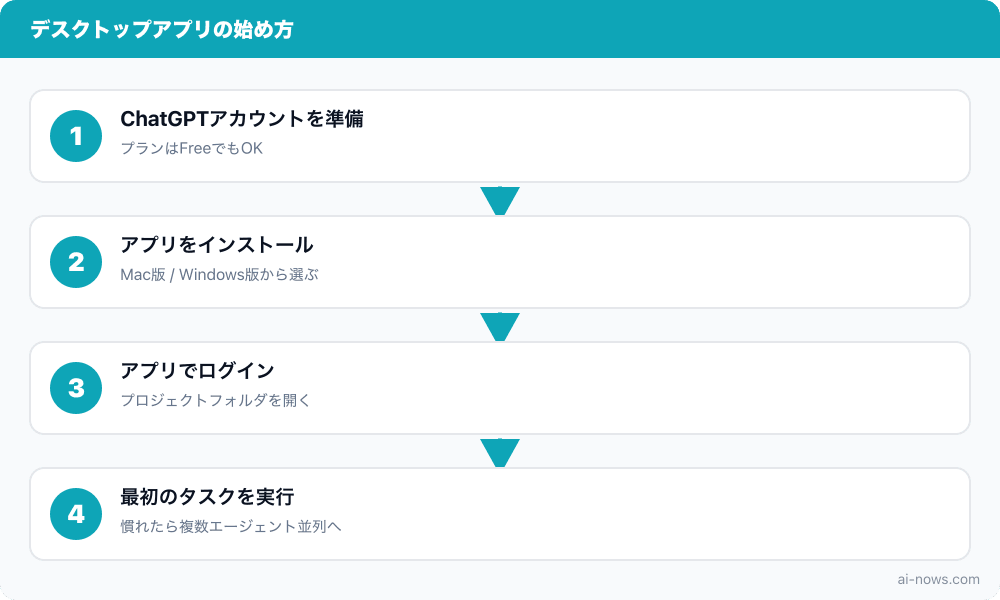
- ChatGPTアカウントを準備(プランはFreeでも可)
- アプリをインストール(Macは本記事の手順どおり/Windows版はこちら)
- アプリでログインして、プロジェクトフォルダを開く
- 最初のタスクを実行 → 慣れたら複数エージェントへ
他の使い方との違い(早見表)
4つの使い方を、ターミナルの要否・並列管理のしやすさで比較すると次の通りです。
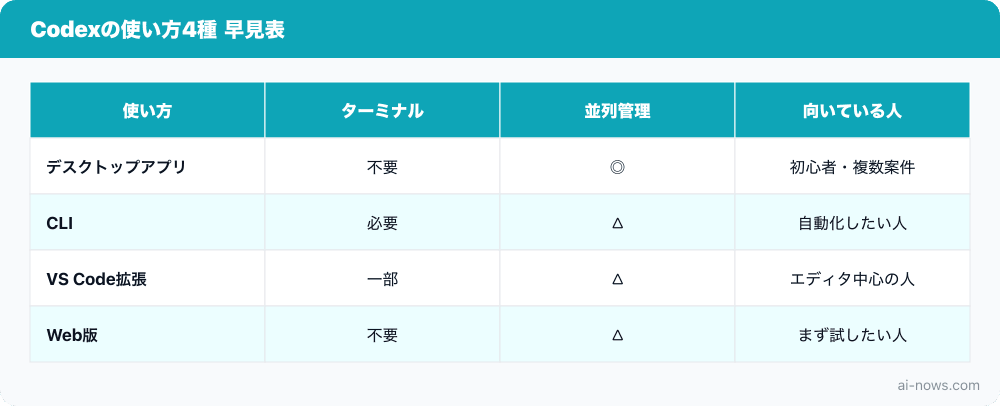
| 使い方 | 特徴 | こんな人に |
|---|---|---|
| デスクトップアプリ | クリック操作・並列・視覚的 | ターミナルが苦手/複数案件 |
| CLI | 最もパワフル・自動化向き | ターミナルに慣れた人 |
| VS Code拡張 | エディタ内で完結 | VS Code中心の人 |
| Web版 | インストール不要 | まず試したい人 |
迷ったら、デスクトップアプリ → 必要に応じてCLIも という流れがおすすめ。使い分けの詳細は デスクトップアプリ vs CLI・VS Code で解説しています。
筆者が実際に使ってみた(アプリを選んでよかった点)
編集部(AIなうず)が、CLI・VS Code拡張・デスクトップアプリを一通り触った上での、正直な感想です。
- 一番のメリットは「怖くない」こと:CLIは黒い画面にコマンドを打つ緊張感がありますが、アプリは提案された変更が赤・緑の差分でビジュアル表示され、承認ボタンを押すだけ。「AIが勝手に変なコードを入れたらどうしよう」という不安がほぼ消えました。
- 複数案件の並列が想像以上に効く:実際に、片方のタブで大きめのリファクタを走らせながら、もう片方のタブで別の小さな修正を進める、という使い方を試したところ、待ち時間がほぼゼロに。CLI1本だと「終わるのを待つ」時間が地味に積み重なっていたと気づきました。
- つまずいた点:初回起動時、macOSの「画面収録」と「アクセシビリティ」の権限許可を求められ、ここで一度戸惑いました。Appshotsなどアプリならではの機能を使うには必要な権限なので、最初にまとめて許可しておくとスムーズです。
- 結論:ターミナルに苦手意識がある人ほど、デスクトップアプリから入る価値が大きいと感じました。
料金・プランについて
デスクトップアプリは ChatGPTのサブスクリプションに含まれ、アプリ単体の追加料金はありません。Free〜Proまで、プランに応じた利用枠で使えます。どのプランが合うか迷ったら、30秒の プラン診断ツール で確かめられます。
→ 料金プラン完全ガイド / 無料で使う方法
効率化のコツ
アプリをもっと快適に使うテクニックは、専用記事にまとめました。
よくある質問(FAQ)
Q. デスクトップアプリは無料ですか?
A. アプリ自体に追加料金はなく、ChatGPTのプランに含まれます。Freeプランでもインストール・利用が可能です。
Q. CLIと何が違いますか?
A. アプリはクリック操作・複数エージェントの並列管理・視覚的な差分レビューが強み。CLIは自動化・スクリプト向き。詳しくは使い分けガイド。
Q. Mac版とWindows版で機能差はありますか?
A. ほぼ同等です。Appshotsは2026年9月11日にWindows版へも追加され、機能差はさらに縮まりました。残る違いはWindows版のWSL2連携など、OS由来のものが中心です。
Q. プログラミング未経験でも使えますか?
A. はい。ターミナル不要でクリック操作なので、4つの使い方の中で最もハードルが低いです。はじめての使い方から始めましょう。
Q. Linux版はありますか?
A. 2026年8月11日にプレビュー版が公開されました(Ubuntu/Debian/Fedoraの指定バージョン・Computer Use未対応などの制限あり)。詳細はLinux版の速報記事へ。対応OS外の方はCLIまたはWeb版を。
まとめ
Codexデスクトップアプリは、ターミナル不要でクリック操作でき、複数エージェントの並列管理・Computer Use・Appshots など、専用アプリならではの強みを持つ最もおすすめの使い方です。
まずは本記事の手順でMac版(Windowsの方はこちら)をインストールし、最初のタスクを動かしてみましょう。使い分けに迷ったら デスクトップアプリ vs CLI・VS Code を、効率化は 活用術 をどうぞ。