Codexを使っていて「動かない」「エラーが出た」「反応しない」と困ったときの 逆引き解決マップ です。あなたの 症状から 原因と対処法をすぐ見つけられるよう整理しました。
この記事でわかること
- ✅ トラブルの9割を解決する「基本3原則」
- ✅ 症状別のクイック診断表(エラー名から対処ページへ直行)
- ✅ どうしても直らないときの最終手段
- ✅ トラブルを未然に防ぐ5つの習慣
まずは下の「症状別クイック診断」から、自分の状況に近いものを選んでください。
⚠️ 本記事は OpenAI 公式とは無関係の解説記事です。
困ったときの基本3原則(まず試す)
ほとんどのトラブルは、この3つで解決します。
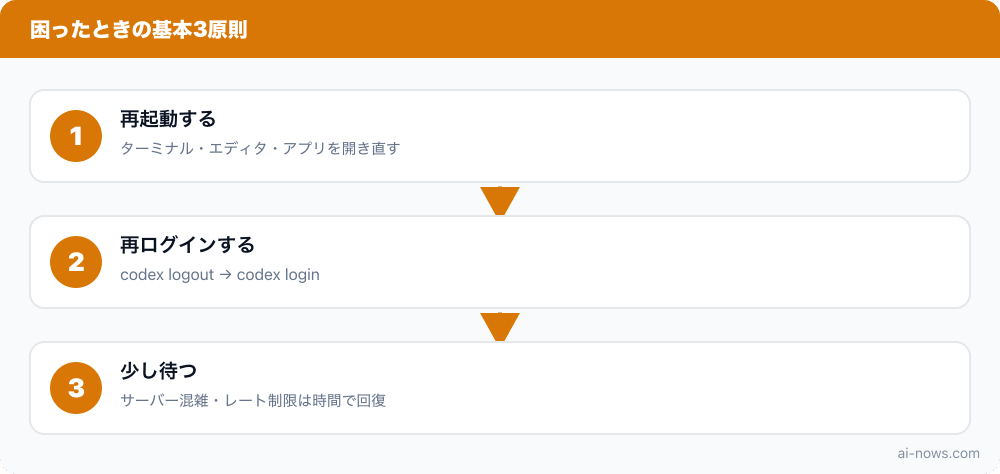
- 再起動する(ターミナル・エディタ・アプリを開き直す)
- 再ログインする(
codex logout→codex login) - 少し待つ(サーバー混雑・レート制限は時間で回復)
これで直らないときは、下の症状別ガイドへ。
症状別クイック診断
まずは症状から、原因と対処ページを絞り込みましょう。
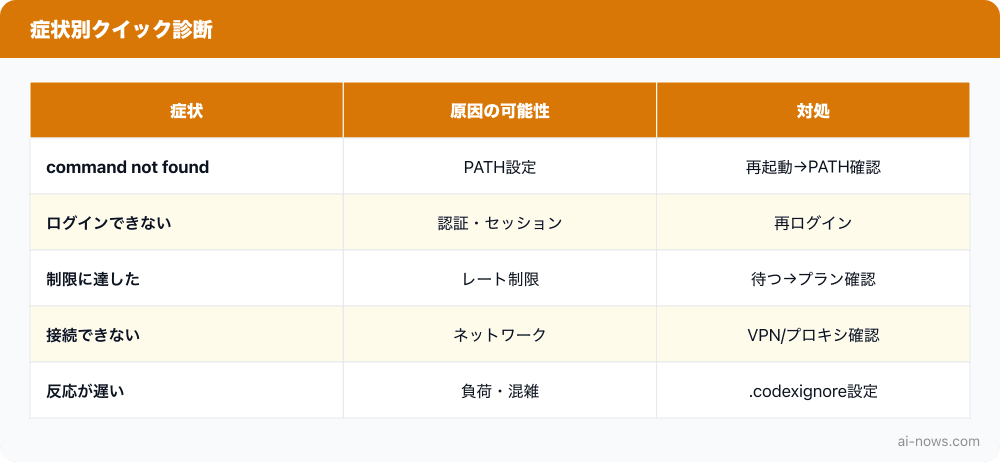
| こんな症状 | 原因の可能性 | 対処ページ |
|---|---|---|
codex と打っても「見つからない」 |
PATH設定 | command not found |
| アプリ・CLIが起動しない | 環境・破損 | 起動しないときの対処 |
| ログインできない/認証が切れる | 認証・セッション | ログイン・認証エラー |
| 「制限に達した」と出て止まる | レート制限 | レート制限の対処 |
| 接続できない/タイムアウト | ネットワーク | ネットワークエラー |
| インストールできない | 環境・権限 | インストール失敗 |
| 反応が遅い/固まる | 負荷・混雑 | 応答が遅い・固まる |
| PC・アプリが重い/ファンが爆音 | マシン負荷 | 重いときの軽量化 |
| デスクトップアプリの調子が悪い | アプリ固有 | アプリ不具合の対処 |
| 日本語が文字化けする | 文字コード | 文字化けの直し方 |
| 支払い・決済でエラーが出る | 決済・プラン | 支払いエラーの対処 |
| アップデートしたい/失敗する | バージョン | アップデート方法 |
| きれいに削除してやり直したい | 再インストール | アンインストール手順 |
| Linuxで使いたい・入れ方がわからない | 環境 | Linux版ガイド |
| サービス障害かどうか知りたい | OpenAI側 | 障害の確認方法 |
| 突然落ちる・強制終了する | クラッシュ | 落ちるときの対処 |
| MCPがつながらない・動かない | MCP設定 | MCP接続エラーの対処 |
| 昨日まで動いていたのに急に使えない | 障害・認証・プラン枠 | 急に使えなくなった原因チェック |
| 「コンテキストの上限」「長すぎる」と出る | 会話・ファイルの読み込み量 | コンテキスト上限エラーの対処 |
| その他いろいろなエラー | 各種 | エラー10選 |
カテゴリ別の詳しい解説
🔧 インストール・起動の問題
「codex: command not found」と出る → PATHが通っていません。ターミナル再起動でほぼ解決。詳細は command not foundの解決。
「インストールが失敗する」 → Node.jsのバージョン、権限、ネット環境を確認。詳細は インストール失敗の対処。
「アプリ・CLIが起動しない」「クリックしても反応がない」 → 再起動・再インストール・環境の確認を順に。詳細は 起動しないときの対処。
「デスクトップアプリの動きがおかしい」(画面が真っ白・ボタンが効かない等) → アプリ固有の不具合パターンを網羅した デスクトップアプリ不具合の対処 へ。
「アップデートしたい/古いまま」「きれいに入れ直したい」 → アップデート方法 / アンインストール手順 を参照。
関連:CLIインストール手順 / 動作環境ガイド
🔑 ログイン・認証の問題
「ログインできない」「ブラウザが開かない」
→ codex login --no-browser を試す、キャッシュクリア、別ブラウザ。詳細は ログイン・認証エラー。
「認証が切れる」「Sign in expired」
→ codex logout → codex login で再認証。
⏳ 制限・速度の問題
「Rate limit exceeded」「制限に達しました」 → プランの利用枠超過。時間で回復、またはプランをアップグレード。詳細は レート制限の対処。
「反応が遅い」「固まる」
→ ファイル読み込みすぎ、サーバー混雑。.codexignore で除外。詳細は 応答が遅い・固まる。
「PC全体が重い」「ファンが爆音」「アプリがカクカク」 → 応答待ちではなくマシン負荷の問題。詳細は 重いときの軽量化ガイド。
「支払い・決済のエラーが出る」「プランが反映されない」 → カード・請求まわりの確認手順は 支払いエラーの対処。
🌐 ネットワークの問題
「Network error」「接続できない」 → VPN・プロキシ・ファイアウォールを確認。詳細は ネットワークエラー。
📝 動作・出力の問題
「差分が適用されない」 → ファイルが他で開かれている、読み取り専用。エディタで保存・閉じてから再試行。
「提案されたコードが動かない」 → ライブラリのバージョン違いが多い。使用バージョンを伝えて再依頼。エラー10選参照。
「日本語が文字化けする」(Windows) → 文字コード設定とWindows Terminalの利用で解決。詳細は 文字化けの直し方。
🔐 権限の問題
「Permission denied」 → ファイル権限の問題。macOSなら「フルディスクアクセス」許可も確認。エラー10選参照。
それでも解決しないときは
1. エラーメッセージをCodex自身に貼る
最速の解決法のひとつ。エラー全文をコピーして「このエラーを直して」と頼むと、原因と対処を教えてくれます。
2. 完全リセット(最終手段)
# npm でインストールした場合の例
npm uninstall -g @openai/codex
rm -rf ~/.codex
npm install -g @openai/codex
codex login
3. 公式情報を確認
- OpenAI Status でサービス障害を確認
- Codex公式ドキュメント
- GitHub Issues で同じ症状を検索
筆者が実際に遭遇したトラブルと解決の実感
編集部(AIなうず)が実際にCodexを使う中でぶつかったトラブルと、その体感的な解決率です。
- 体感で一番多いのは「レート制限」:特にFree/Goプランで試していた頃は、少し集中して使うとすぐ「制限に達した」の表示に。これは故障ではなく仕様と理解してからは、待つかプランを上げるかで淡々と対処できるようになりました。
- 「再起動・再ログイン」で本当に直る:
codex: command not foundが出て焦ったこともありましたが、ターミナルを閉じて開き直しただけで解決。この記事の「基本3原則」は、実感として体感9割のトラブルをカバーします。 - 一番効いた予防策は
.codexignore:node_modulesを除外していなかったときは反応がもっさりしていましたが、除外設定を入れた瞬間に体感速度が明確に改善。「遅い」で悩む前に、まずこれを設定するのが正解でした。 - エラー文はそのままCodexに貼るのが最速:意味の分からないエラーも、コピペして「これ直して」と頼むと原因と対処を返してくれることが多く、自力で調べるより速い場面が何度もありました。
トラブルを未然に防ぐ5つの習慣
- AGENTS.mdを整備(ガイド)— プロジェクト前提を伝えて的外れを防ぐ
.codexignoreを最初に書く — node_modules等を除外して軽量化- 小さく試す — 段階的に進めてミスを小さく
- git管理する — 失敗してもすぐ戻せる
- OpenAI Statusをブックマーク — 障害かどうかすぐ判断
初心者の方は 陥りやすい失敗10選 も読んでおくと安心です。
よくある質問(FAQ)
Q. まず何を試せばいい?
A. 「再起動・再ログイン・少し待つ」 の3つ。これでトラブルの大半が解決します。
Q. エラーメッセージの意味が分からない
A. そのままCodexに貼って「これはどういう意味?どう直す?」と聞くのが早いです。用語集も参考に。
Q. サービス障害かどうか知りたい
A. OpenAI Status を確認。赤や黄色の表示があれば、待つのが正解です。
Q. 何度も同じエラーが出る
A. 根本原因(PATH、バージョン、設定)が残っています。該当する個別ページの手順を最後まで実施してください。
Q. どうしても解決しない
A. 完全リセット(再インストール)か、別の入り口(Web版など)で回避。それでもダメなら公式の更新履歴・Issuesを確認。
まとめ
Codexのトラブルは、症状から逆引き すれば多くが素早く解決します。まずは「再起動・再ログイン・少し待つ」、それでもダメなら症状別の個別ページへ。
各エラーの詳しい対処は、上の表のリンク先(command not found / ログイン・認証 / レート制限 / ネットワーク / インストール / 遅い・固まる / 重い)で解説しています。このページをブックマークしておくと安心です。