OpenAI Codex を使い始めると、誰でも一度はトラブルに当たります。「あれ?動かない…」となったとき、焦らず原因を切り分ければ大体すぐ解決 します。
この記事でわかること
- ✅ 初心者がぶつかる定番エラー10種類の原因と解決法
- ✅ どのエラーか分からないときの切り分け方
- ✅ 解決しないときの最終手段(完全リセット・別ルート回避)
- ✅ エラーを未然に防ぐ5つの習慣
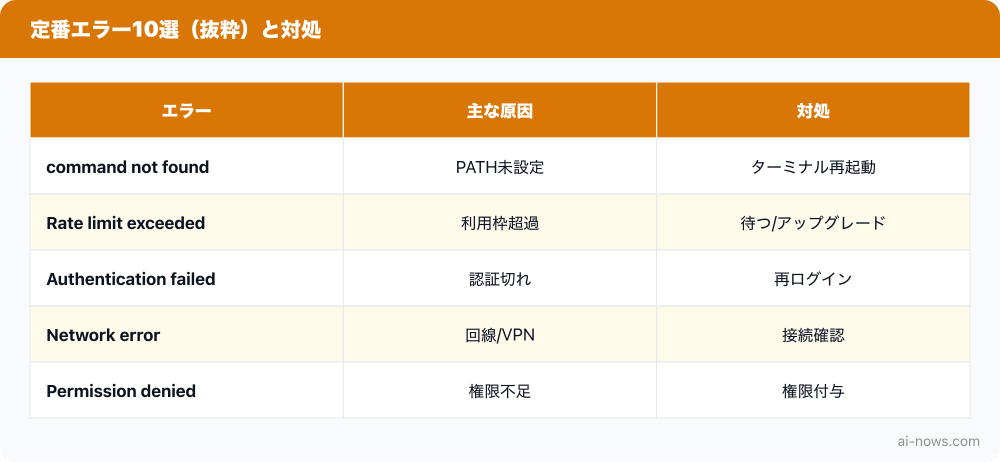
この記事では、Codex でよくあるエラー10種類とその解決法を、原因の切り分け方も含めて解説します。まず主要なエラーと対処を一覧で把握しましょう。
💡 症状から探したい方 は トラブルシューティング総合ガイド(逆引き) が便利です。個別エラーの詳しい対処は各見出しのリンク先で深掘りしています。
結論:エラー別・即効対処の早見表
Codexのエラーの多くは「ターミナル再起動」「再ログイン」「.codexignore の設定」のどれかで解決します。 まず下の表で自分のエラーを探し、該当する節へ進んでください。
| エラー・症状 | 主な原因 | まず試すこと |
|---|---|---|
codex: command not found |
PATHが通っていない | ターミナルを完全に閉じて再起動 |
Rate limit exceeded |
プランの利用枠超過 | 5分〜1時間待つ |
Authentication failed |
セッション期限切れ | 再ログイン |
| ログイン時にブラウザが開かない | リモート環境(SSH等) | 手動ログイン用のコマンドを使う |
Network error / Connection timeout |
接続が不安定 | 回線を確認して再試行 |
Permission denied |
ファイル権限がない | 権限を確認・変更 |
| 反応が極端に遅い・フリーズ | ファイル読み込みすぎ | .codexignore を見直す |
| 差分が適用されない | 他プロセスがファイルを使用中 | エディタで保存して閉じる |
| 提案コードが動かない | ライブラリのバージョン違い | エラー文をそのままCodexに貼る |
| 「開発元を確認できません」(Mac) | Gatekeeperのブロック | システム設定から許可 |
1. codex: command not found
CLIインストール直後、ターミナルでこのエラーが出るパターン。(→ 詳しい対処は command not found 専用解説)
原因
PATH(実行ファイルの検索パス)が通っていません。
解決
- ターミナルを完全に閉じて再起動(最頻ケース)
- それでもダメなら:
which codexで見つかるか確認npm config get prefixで npm のグローバルパスを確認- 見つかった場合、
~/.bashrcや~/.zshrcに追加:export PATH="$PATH:$(npm config get prefix)/bin" source ~/.zshrc
- それでもダメなら 再インストール が早い
インストール手順の詳細 も参照。
2. Rate limit exceeded / レート制限
「直近〇分以内のリクエストが多すぎます」というメッセージ。(→ 詳しい対処は レート制限 専用解説)
原因
- プランの利用枠を超えた
- 短時間に大量のリクエストを投げた
- ローリング5時間制で残り枠が少ない
解決
- 5分〜1時間待つ(短期的な制限なら解消)
- 5時間待つ(ローリング5h制の場合)
- プランをアップグレード(料金プラン解説)
- ヘビーな自動承認モードを使っていた場合は、手動承認に戻して消費を抑える
3. Authentication failed / Sign in expired
ログインが期限切れになっているパターン。(→ 詳しい対処は ログイン・認証エラー 専用解説)
原因
- セッションの有効期限切れ
- パスワード変更後
- 別の端末でログアウトした
解決
codex logout
codex login
ブラウザでログイン → セッション復活で完了。
4. ブラウザが開かない(ログイン時)
codex login を打ってもブラウザが立ち上がらない。
原因
- リモート環境(SSH接続中など)
- ブラウザのデフォルト設定がおかしい
解決
codex login --no-browser
ターミナルに URL が表示されるので、手動でブラウザにコピペ してログイン。完了後、ターミナルに戻ると認証が完了します。
5. Network error / Connection timeout
API サーバーに接続できないエラー。(→ 詳しい対処は ネットワークエラー 専用解説)
原因
- インターネット接続が不安定
- ファイアウォール / プロキシ
- VPN の干渉
- OpenAI 側の障害
解決
- インターネット接続を確認(他サイトが見られるか)
- VPN を一旦オフにして試す
- プロキシ設定を確認(社用PCなど)
- OpenAI Status で障害情報を確認
- 5〜10分後に再試行
6. File access denied / Permission denied
ファイル編集や実行で権限エラー。
原因
- ファイル / ディレクトリの権限がない
- 書き込み保護
- macOSのプライバシー設定
解決
ls -la <ファイル>
# 権限を確認
chmod +w <ファイル>
# 書き込み権限を追加
macOS の場合、ターミナルに「フルディスクアクセス」を許可することも必要な場合あり:
- システム設定 → プライバシーとセキュリティ
- フルディスクアクセス → ターミナル を追加
7. 反応が極端に遅い / フリーズ
タスクを投げてから何分も応答が返ってこない。
原因
- 大量のファイルを読み込んでいる(
node_modulesが.codexignoreに入っていない等) - OpenAI サーバーの混雑
- 大きな出力を生成中
解決
.codexignoreを見直し:node_modules/ dist/ .next/ *.log coverage/- タスクを小さく分割 して再依頼
- モデルを軽いものに切り替え(
--model gpt-4o-miniなど) - 時間帯を変える(米国の日中はサーバー混雑)
8. 差分が適用されない / Apply failed
承認したのにファイルが更新されない。
原因
- ファイルが他のプロセスに開かれている(VS Codeなど)
- 編集中の未保存変更がある
- ファイルが読み取り専用
- 既に Codex の提示する
before状態と一致しなくなっている
解決
- エディタで該当ファイルを保存 / 閉じる
- 読み取り専用を解除
- 「もう一度提案して」 と Codex に頼んで、新しい diff を生成
- 手動で内容をコピペしてエディタで貼り付ける(最終手段)
9. 提案されたコードが動かない / 構文エラー
Codex が出してきたコードを実行するとエラーが出る。
原因
- ライブラリのバージョン違い(古い API を使っている)
- フレームワークの仕様変更を Codex が知らない
- プロジェクト固有の設定を理解していない
解決
- エラーメッセージをそのまま Codex に貼り付けて「これを直して」と頼む
- 使用ライブラリのバージョンを伝える:
Next.js 16 を使っています。App Router の最新仕様で書き直して
- AGENTS.md にバージョン情報を書く(AGENTS.md ガイド)
- Web検索を有効にする(IDE拡張ではデフォルトでオン)
10. macOS で「開発元を確認できません」
CLIや公式インストーラ起動時に出るアラート。
原因
macOS の Gatekeeper(セキュリティ機能)が、署名済みアプリ以外をブロックしているため。
解決
- アラートを 一度キャンセル
- システム設定 → プライバシーとセキュリティ を開く
- 下部に 「"codex" がブロックされました」 という表示
- 「このまま開く」 ボタンを押す
- 再度実行すると今度は通る
エラーが解決しないときの最終手段
それでも解決しない場合:
1. 公式ドキュメントを再確認
OpenAI Codex Docs で最新の情報を確認。
2. GitHub Issue を検索
github.com/openai/codex の Issues で同じ症状を検索。
3. 再インストール
最終手段として完全アンインストール → 再インストール:
# npmの場合
npm uninstall -g @openai/codex
rm -rf ~/.codex
npm install -g @openai/codex
codex login
4. 別の入り口を試す
CLIで動かないなら VS Code 拡張 や Web版 から試すと回避できることがあります。
筆者が実際にぶつかったエラーTOP3
編集部(AIなうず)が実際に遭遇した頻度の高い順です。参考にしてください。
Rate limit exceeded(レート制限):ダントツで多かったエラー。特に無料枠で試していた時期に頻発しました。故障ではなく利用枠の問題と割り切り、待つかプランを上げるで対処。codex: command not found:インストール直後に一度だけ発生。ターミナルを閉じて開き直しただけで解決し、拍子抜けしました。この記事の手順1がそのまま効きました。- 提案コードが動かない(バージョン違い):Next.jsのバージョンを伝えずに頼んだ時、古い書き方のコードが返ってきたことが。「Next.js 16 で」と一言添えるだけで解決し、AGENTS.mdに書いておけば再発しないと学びました。
いずれも、エラー文をそのままCodexに貼って「直して」と頼むのが一番早い解決策だった、というのが共通の実感です。
エラーを防ぐ5つの習慣
1. AGENTS.md を整備
プロジェクト固有の前提を書いておけば、Codex の的外れな提案によるエラーが減ります。
2. .codexignore を最初に書く
node_modules、dist、.next などは必ず除外。
3. 小さく試す
一度に大きいタスクを頼まず、段階を分けて。
4. モデルを使い分ける
軽いタスクは軽いモデル、重いタスクだけ高性能モデル。
5. OpenAI Status を定期チェック
status.openai.com をブックマークしておく。
よくある質問(FAQ)
Q. エラーログはどこに保存されますか?
A. ~/.codex/logs/ 配下にセッションごとに保存されます。サポートに問い合わせるときに添付すると早い。
Q. キャッシュが原因の場合は?
A. rm -rf ~/.codex/cache で一度クリアすると改善することがあります。
Q. アカウントを切り替えたい
A. codex logout → codex login で別アカウントにログイン可能。
Q. CLIとVS Code拡張の認証は共有されますか?
A. 通常は共有されます。片方で再ログインが必要になった場合、もう片方も再ログインを促されることがあります。
Q. プロキシ環境で使うには?
A. 環境変数で設定:
export HTTPS_PROXY=http://your-proxy:port
export HTTP_PROXY=http://your-proxy:port
codex
まとめ
Codex のエラーは、ほとんどが「再起動」「再ログイン」「待つ」 で解決します。それでもダメなら、エラーメッセージを Codex 自身に貼って「これを直して」と聞くのが最速の解決法であることも多いです。
次に読むなら、エラーを未然に防ぐ AGENTS.md ガイド と、効率を上げる プロンプト技10選 をどうぞ。