「Codex を使ってみたいけど、何から始めればいいか分からない…」という方のために、アカウント作成からはじめての1タスク実行まで を順を追って解説します。
この記事でわかること
- ✅ アカウント作成→プラン選び→最初の1タスクまでの全手順
- ✅ 無料で始める一番簡単なルート(Web版)
- ✅ つまずきやすいポイントと対処法
- ✅ 1週間で使いこなすロードマップ
この記事を最後まで進めれば、約15分で実際にCodexを動かせる状態 になります。
💡 チュートリアル後は、クリック操作で使えるデスクトップアプリに進むと快適です。
全体の流れ
はじめての方は、次の5ステップで進めます。
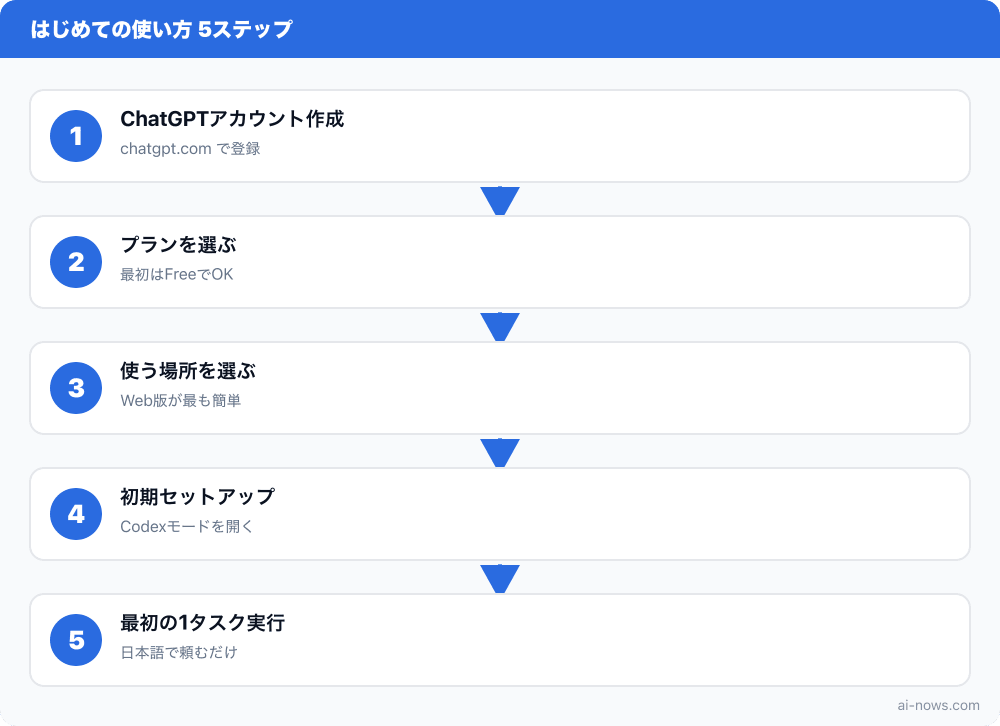
1. ChatGPTアカウントを作成 / ログイン
2. プランを選ぶ(無料でもOK)
3. Codex の入り口を選ぶ(Web / CLI / VS Code)
4. ログインして初期化
5. はじめてのタスクを実行
順番に見ていきます。
STEP 1:ChatGPTアカウントを作成 / ログイン
OpenAI Codex は ChatGPTアカウント で使うサービスです。すでにChatGPTを使っている方は手順1をスキップしてOK。
- chatgpt.com にアクセス
- 「Sign up」 を選んでメールアドレスを入力
- メール認証 → 名前・生年月日を入力
- アカウント作成完了
電話番号認証は地域により異なりますが、日本では基本的に必要です。
STEP 2:プランを選ぶ
| プラン | 月額 | Codex 使い心地 | おすすめ |
|---|---|---|---|
| Free | 無料 | 軽くお試し | まず触ってみたい人 |
| Plus | $20 | 個人で本格利用 | 副業 / 個人開発 |
| Pro | $200 | 1日中Codexを使う | プロ・本気の人 |
| Business | $25/人 | チームで共有 | 5名〜の企業 |
最初は Free で良い です。物足りなくなったら Plus に上げる、というステップが王道。
詳細は 料金プラン完全ガイド を参照。
STEP 3:Codex の入り口を選ぶ
Codex はさまざまな場所から使えますが、最初の1回は Web 版が最も簡単 です。
入り口の選び方
- すぐ試したい → Web版(chatgpt.com 内)
- エディタで使いたい → VS Code 拡張
- 本格的に使いたい → CLI
この記事では Web版から始めるルート を案内します。
STEP 4:Web版で初期セットアップ
- ChatGPTにログイン
- 左サイドバーの 「Codex」 または 「コーディング」 アイコンをクリック
- 「Codex を使ってみる」ボタンが出るのでクリック
- 簡単な利用同意の確認 → 同意して進む
これだけで Web版 Codex の準備は完了。
STEP 5:はじめての1タスクを実行
実際に何かやってみましょう。
例1:「自己紹介ページのHTMLを作って」
入力欄に:
シンプルな自己紹介ページのHTMLを作って。
- 名前:山田太郎
- 趣味:写真、料理、プログラミング
- 連絡先:example@email.com
- TailwindCSS でモダンなデザイン
数十秒待つと、Codex が完成したHTMLファイルを表示します。コードのコピー ボタンで内容をクリップボードに入れて、自分のPCで index.html として保存すれば、ブラウザで開いて見られます。
例2:「英語の自己紹介文を作って」
英語のビジネス自己紹介を3パターン書いて。
私はWebエンジニアで、3年の経験があります。
- カジュアル
- フォーマル
- 短く(30秒程度)
Codex は コードだけでなくテキスト作成も得意 です。これで「Codexってこんな感じか」が分かったと思います。
STEP 6:もう一歩進んだ使い方を試す
Web版に慣れたら、エディタ拡張やCLIにステップアップします。
VS Code 拡張への移行
普段 VS Code を使っている方は VS Code 拡張の使い方 に進みます。エディタ上で直接コードに変更を入れられるようになります。
CLI への移行
ターミナルで自動化したい方は CLIインストール手順 → CLI使い方ガイド に進みます。
筆者が実際にやってみた(初回セットアップの記録)
編集部(AIなうず)が、まっさらな状態から実際にWeb版で初回セットアップした際の記録です。
- かかった時間:アカウント作成から最初のタスク実行まで、実測で約12分。うち電話番号のSMS認証で3〜4分ほど。
- 最初に打ったプロンプト:「
シンプルな自己紹介ページのHTMLを作って。名前は山田太郎、趣味は写真とプログラミング」→ 約20秒で完成したHTMLが返り、そのままindex.htmlで保存してブラウザで開けました。 - つまずいた点①:Freeプランで数回タスクを試したところ、5回目あたりで「ChatGPT Plusにアップグレードしてください」の表示。無料枠は想像以上に早く上限に達するので、本格的に触るなら早めのPlus移行が現実的だと実感しました。
- つまずいた点②:最初「アプリのインストールが必要では?」と身構えましたが、Web版はブラウザだけで完結。ここが一番の拍子抜けポイントで、初心者はまずWeb版から入るのが正解だと感じました。
- 結論:「難しそう」というイメージとのギャップが大きく、日本語で頼むだけという体験は拍子抜けするほど簡単。ただしFree枠の制限はすぐ来るので、続けるなら料金プランの確認は早めに。
つまずきやすいポイント
「Codex の使い方が分からない」
→ まずは 「日本語で頼みごとをするだけ」 で良いです。「これを直して」「こんなのを作って」と話しかける感覚。
「コードを書いてもらっても、どう使えばいいか分からない」
→ Codex は コードを生成するところまで はやってくれますが、それをどこで動かすかは別の話。HTMLなら .html で保存してブラウザで開く、Python なら .py で保存して python ファイル名.py で実行、というように、実行環境の最低限の知識 が必要。
「指示しても変なものが出てくる」
→ プロンプトを 具体的に することで改善します。「シンプルなブログを作って」より「『記事タイトル + 本文 + コメント欄』の HTML を、TailwindCSS で清潔感あるデザインで」のほうが期待に近いものが出ます。
「無料プランがすぐに制限される」
→ Free プランは制限が厳しめ。料金プラン解説 を参考に Plus 移行を検討。
効果を最大化する3つの心構え
1. 「相談相手」として使う
Codex は 完璧な部下 ではなく、優秀な相談相手 です。出てきた結果を吟味して、自分の判断で採用 / 修正することが重要。
2. 小さく試してから大きく頼む
いきなり「大規模なシステム作って」と頼むより、まずは 小さなコンポーネント を作ってみて、感触を掴んでから規模を上げます。
3. 結果を必ず確認する
特にコード生成では、そのまま動く保証はありません。必ず一度実行して、期待通りか確認してください。
はじめての一週間ロードマップ
| 日 | やること |
|---|---|
| Day 1 | この記事の手順で Web 版を触る |
| Day 2 | 簡単な HTML / CSS を作ってもらう |
| Day 3 | VS Code 拡張をインストール |
| Day 4 | エディタで実際のファイルを編集してみる |
| Day 5 | CLI をインストール |
| Day 6 | 簡単な「タスク自動化」を CLI で試す |
| Day 7 | AGENTS.md を書いてプロジェクト指示を整備 |
このペースで進めれば、1週間で CLI も含めて Codex を実務で使える ようになります。
よくある質問(FAQ)
Q. 完全な初心者でも使えますか?
A. はい。ただし 最低限の用語(ファイル、フォルダ、ブラウザで開く、など)が分かっていれば誰でも使えます。
Q. プログラミング学習にも使えますか?
A. 最適です。書いたコードの解説を求めたり、エラーの原因を聞いたり すると、家庭教師のように教えてくれます。
Q. 仕事のコードを Codex に渡しても大丈夫?
A. 個人プラン(Plus / Pro)でも データ学習無効化を設定 できます。組織で扱う場合は Business / Enterprise プランが安全。
Q. 何時間くらい使えますか?
A. プランごとに上限が異なります。Free は数回〜10回程度/日、Plus は5時間ローリング制で実質一日中OK、Pro はさらに緩い。
Q. 解約はすぐにできますか?
A. はい。いつでも次回更新からの解約 が可能です。日割り返金は基本ありません。
まとめ
OpenAI Codex は、ChatGPTのアカウントさえあれば数分で始められる AIコーディングエージェントです。Web版で気軽に試し、慣れたら VS Code 拡張や CLI へ進むのが王道ルート。
次のステップは:
- エディタ派 → VS Code 拡張の使い方
- ターミナル派 → CLIのインストール → CLI使い方
- 料金が気になる → 料金プラン完全ガイド