OpenAI Codexのデスクトップアプリに、2026年5月に追加されたのが Appshots(アップショット) です。キーを2回押すだけで、今見ているアプリの画面とテキストを一瞬でCodexに渡せる という、地味だけど非常に便利な機能です。
🆕 2026年9月11日、Windows版アプリでもAppshotsが使えるようになりました。Windowsでは両方のAltキーを押して共有します(macOSは⌘⌘のまま)。
この記事では、Appshots の使い方・活用例・注意点を解説します。
⚠️ 本記事は OpenAI 公式とは無関係の解説記事です。最新仕様は Codex公式 で確認してください。
Appshotsとは?一言で
Appshots は、最前面のアプリウィンドウを「スクリーンショット+構造化テキスト」としてCodexのチャットに瞬時に添付する機能です。
操作はシンプルで、Commandキーをトントンと2回押す(⌘⌘)だけ。今見ている画面の情報がそのままCodexに渡ります。
「このエラー画面を見て」「この画面のレイアウトを再現して」といった依頼が、スクショを撮って貼り付ける手間なし でできます。
何がそんなに便利なのか
従来、画面の情報をCodexに渡すには:
- スクリーンショットを撮る(範囲選択)
- ファイルを保存
- Codexにドラッグ&ドロップ
という手順が必要でした。Appshots なら ⌘⌘ の一発 で完了。しかも、
- スクリーンショット(見た目) と
- 構造化テキスト(中身のテキスト情報)
の両方を送るため、Codexがより正確に画面を理解できます。
技術的な仕組み(軽く)
Appshots は、macOS版では以下の技術を使っています。
- ScreenCaptureKit:画面のキャプチャ
- アクセシビリティAPI:画面内のテキスト構造の取得
これにより、スクロールで見えていない部分まで含めて 取得できるのが特徴です。単なる画像より多くの情報がCodexに伝わります。
使い方
前提:デスクトップアプリ(Mac / Windows)
Appshots は デスクトップアプリ の機能です。まずアプリをインストールしておきましょう(Windows版ガイド)。
呼び出し方はOSで異なります。
| OS | 呼び出し方 | 対応時期 |
|---|---|---|
| macOS | ⌘⌘(Commandキーを2回) | 2026年5月〜 |
| Windows | 両方のAltキーを押す | 2026年9月11日〜 |
Windowsで反応しない場合は、アプリが最新版か確認してください(アップデート方法)。
必要な権限
初回利用時に、macOSでは次の権限が求められます(Windowsは画面共有の許可を求められる場合があります):
- システム設定 → プライバシーとセキュリティ
- 画面収録 → Codex を許可
- アクセシビリティ → Codex を許可
基本操作
- 情報を渡したいアプリを 最前面に表示(ブラウザ、エラー画面、デザインツールなど)
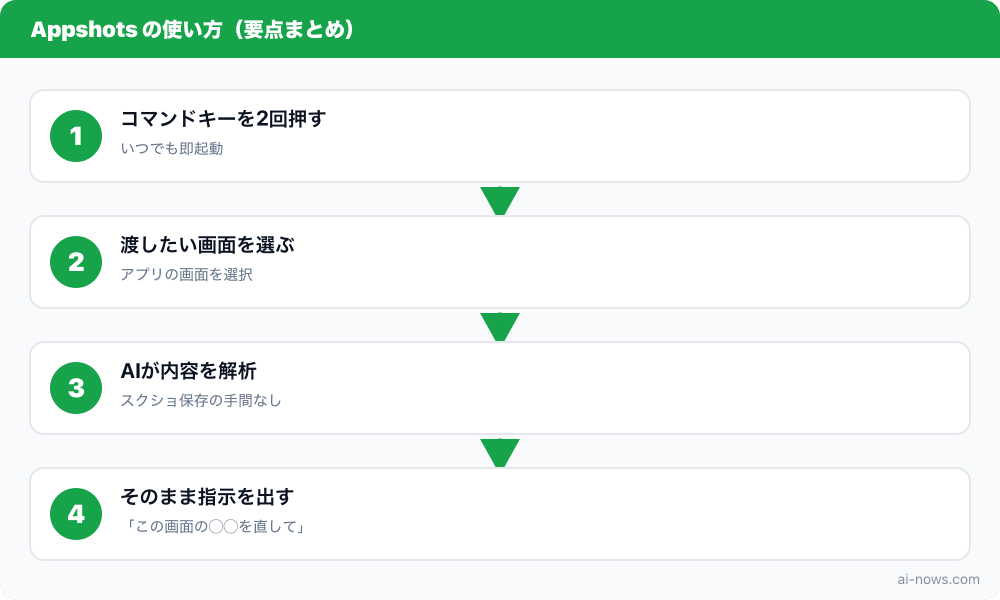
- Commandキーを2回押す(⌘⌘)
- そのウィンドウの情報がCodexのチャットに添付される
- 「これを見て○○して」と指示を続ける
たったこれだけです。
活用例
1. エラー画面の相談
エラーが出ているアプリを開いた状態で ⌘⌘ → 「このエラーの原因と直し方を教えて」
スクショを撮る手間なく、エラーの全文がCodexに伝わります。
2. デザインの再現
参考にしたいWebサイトやFigmaを開いて ⌘⌘ → 「このレイアウトをHTML/CSSで再現して」
VS Code拡張の画像入力と似ていますが、Appshots は ワンキーで最前面を渡せる のが強みです。
3. ドキュメントの参照
仕様書やPDFを開いて ⌘⌘ → 「この仕様に沿って実装して」
4. 画面の文字起こし・要約
長いWebページを開いて ⌘⌘ → 「このページの要点を3つにまとめて」
スクロールで隠れた部分も取得されるので、ページ全体を要約できます。
AppshotsとComputer Useの違い
混同しやすいので整理します。
| 機能 | できること |
|---|---|
| Appshots | 画面をCodexに見せる(一方向・操作なし) |
| Computer Use | Codexが実際にPCを操作する(双方向) |
- 「見せたいだけ」→ Appshots
- 「操作してほしい」→ Computer Use
Appshots のほうが手軽で安全(操作されない)なので、まずは Appshots から試すのがおすすめです。
使いこなしのコツ
渡す前にウィンドウを整理
⌘⌘ は 最前面のウィンドウ を取得します。余計な情報を渡さないよう、目的のアプリだけを前面にしておきましょう。
テキスト情報も活かす
Appshots は画像だけでなくテキストも送るので、「画面の○○という項目について」のように、テキストを指定した依頼 も通じます。
プライバシーに注意
⌘⌘ で渡した画面の内容はOpenAIに送信されます。パスワードや個人情報が映った画面は渡さない よう注意してください。
注意点
- Mac・Windows両対応。ただしWindows版は2026年9月11日からの対応で、それ以前のバージョンでは使えません
- 権限(画面収録・アクセシビリティ)の許可が必須
- 機密情報が映った画面は送らない
- 最前面ウィンドウが対象なので、渡したい画面を確実に前面に
ここまでの要点を1枚にまとめました。
よくある質問(FAQ)
Q. Windowsでも使えますか?
A. 使えます。2026年9月11日にWindows版アプリへ追加されました。呼び出しは 両方のAltキー です(macOSは⌘⌘)。反応しない場合はアプリの更新を確認してください。
Q. ショートカットは変更できますか?
A. macOSは ⌘⌘(Command2回)、Windowsは両方のAltキーがデフォルトです。設定で変更できる場合があるので、アプリの設定画面を確認してください。
Q. スクロールで隠れた部分も取得されますか?
A. はい。アクセシビリティAPIにより、表示範囲を超えた部分のテキストも取得 されます。
Q. 画像入力(VS Code拡張)と何が違う?
A. VS Code拡張の画像入力はドラッグ&ドロップ。Appshots は ワンキーで最前面アプリを丸ごと 渡せる手軽さが違いです。
Q. プライバシーは大丈夫?
A. 渡した画面はOpenAIに送信されます。機密情報が映った画面は渡さないでください。
まとめ
Appshots は、⌘⌘ のワンキーで最前面アプリの画面とテキストを一瞬でCodexに渡せる 便利機能です。エラー相談・デザイン再現・仕様参照などが格段にスムーズになります。
「見せるだけ」の Appshots に対し、「操作する」のが Computer Use。両方を使い分けると、日々の作業が劇的に効率化します。全体像は 2026年アップデートまとめ もどうぞ。